
Интеграция почтового сервиса с Битрикс24 позволяет автоматизировать множество бизнес-процессов, облегчить коммуникацию и улучшить управление задачами. В этой статье мы рассмотрим, как подключить почту к Битрикс24, чтобы вы могли эффективно использовать все возможности этой интеграции. Мы пошагово разберем процесс настройки, от выбора почтового сервиса до завершения интеграции.
Почему важно подключить почту к Битрикс24
Подключение почты к Битрикс24 предоставляет множество преимуществ:
- Централизованное управление корреспонденцией: Все письма и коммуникации хранятся в одном месте.
- Автоматизация задач: Возможность создавать задачи и сделки прямо из писем.
- Повышение продуктивности: Быстрый доступ к необходимой информации без переключения между приложениями.
- Улучшение коммуникации: Объединение всех каналов связи для более удобного управления взаимодействиями.
Шаг 1: Вход в учетную запись Битрикс24
Первый шаг – войти в вашу учетную запись Битрикс24:
- Откройте ваш веб-браузер и перейдите на сайт Битрикс24.
- Введите ваши учетные данные (логин и пароль) и нажмите «Войти».
Шаг 2: Переход в настройки почты
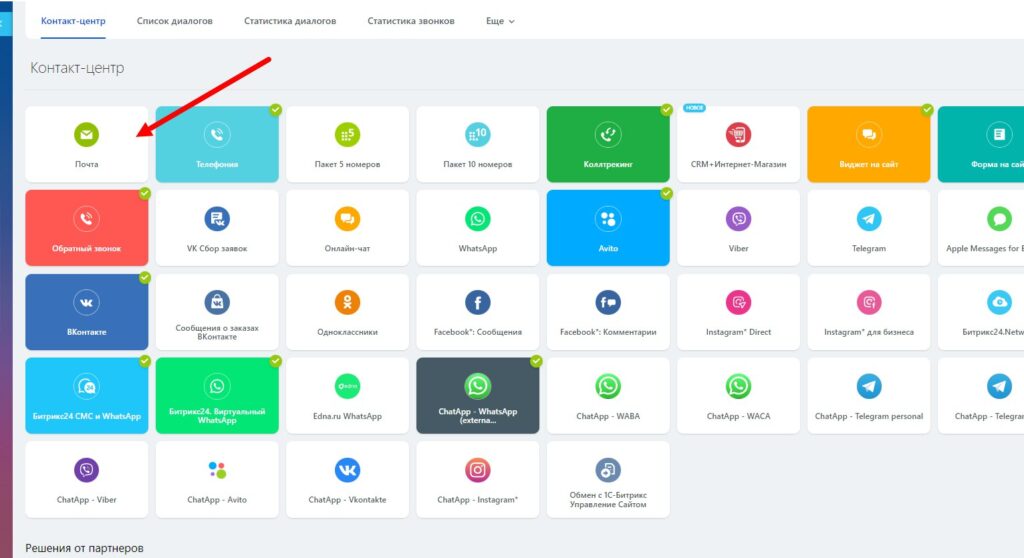
После входа в учетную запись выполните следующие действия:
- В левом меню выберите раздел «Почта».
- Нажмите на кнопку «Настройки» в правом верхнем углу экрана.
Шаг 3: Выбор почтового сервиса
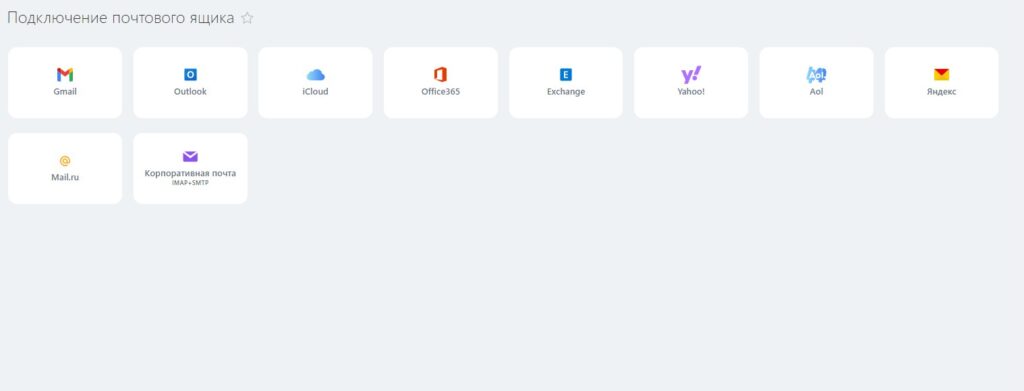
Битрикс24 поддерживает интеграцию с различными почтовыми сервисами, такими как Gmail, Outlook, Yahoo и другими. Для выбора почтового сервиса:
- На странице настроек почты нажмите «Добавить почтовый ящик».
- Выберите ваш почтовый сервис из списка предложенных вариантов.
Шаг 4: Вход в учетную запись почтового сервиса
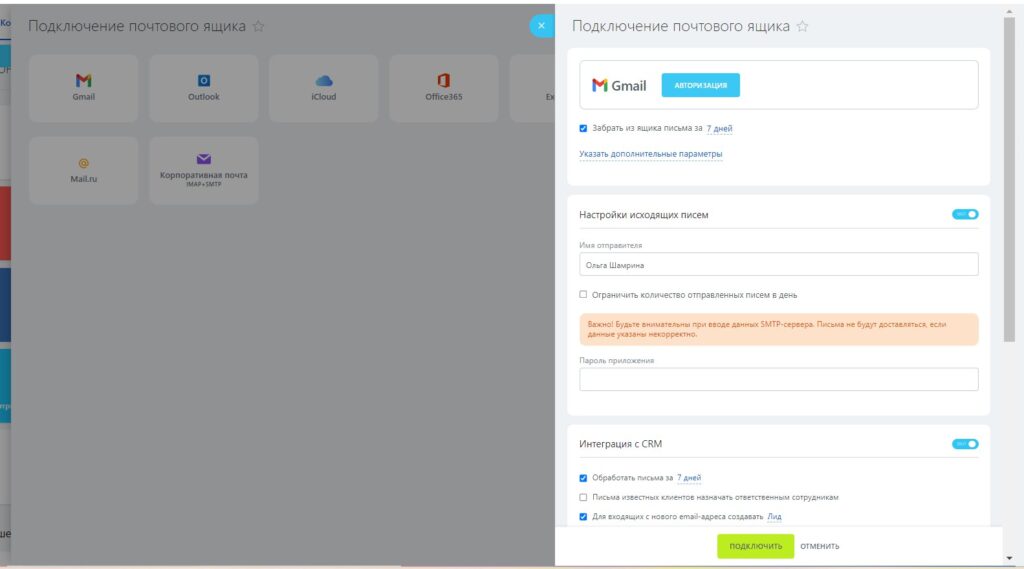
Для подключения почтового ящика вам потребуется войти в учетную запись вашего почтового сервиса:
- В появившемся окне введите логин и пароль от вашей почтовой учетной записи.
- Нажмите «Разрешить доступ», чтобы предоставить Битрикс24 необходимые права для интеграции.
Шаг 5: Настройка параметров почты
После успешного входа в учетную запись почтового сервиса необходимо настроить параметры почты:
- Укажите название почтового ящика, которое будет отображаться в Битрикс24.
- Настройте параметры синхронизации, такие как частота обновления почтового ящика и папки для синхронизации.
- Настройте фильтры и правила для автоматической обработки входящих писем.
Шаг 6: Проверка подключения
После завершения настройки параметров проверьте, успешно ли подключена почта:
- Перейдите в раздел «Почта» в Битрикс24.
- Убедитесь, что ваши письма синхронизируются и отображаются в интерфейсе Битрикс24.
Советы по эффективному использованию почты в Битрикс24
- Создание задач из писем: Вы можете создавать задачи прямо из писем, что позволяет быстро реагировать на запросы и не упускать важные моменты.
- Автоматизация процессов: Настройте автоматические правила для обработки входящих писем, чтобы минимизировать ручную работу.
- Использование фильтров: Настройте фильтры для сортировки писем по категориям, чтобы всегда иметь доступ к нужной информации.
- Интеграция с CRM: Связывайте письма с клиентами и сделками в CRM для улучшения управления взаимоотношениями с клиентами.
Интеграция почты с Битрикс24 – это важный шаг для автоматизации и улучшения бизнес-процессов. Следуя данной пошаговой инструкции, вы сможете легко подключить почту к Битрикс24 и настроить все необходимые параметры для эффективной работы. Этот процесс позволит вам централизовать управление почтовой корреспонденцией, автоматизировать задачи и улучшить коммуникацию внутри компании.