
Удаление проекта в Битрикс24 может стать необходимым, когда проект завершен, больше не актуален или требует освобождения места в вашем рабочем пространстве. В этой статье мы подробно рассмотрим, как удалить проект в Битрикс24, предоставив вам всю необходимую информацию для успешного выполнения этой операции.
Шаг 1: Вход в систему Битрикс24
- Откройте браузер и перейдите на сайт Битрикс24.
- Войдите в свою учетную запись с помощью логина и пароля.
Шаг 2: Навигация к списку проектов
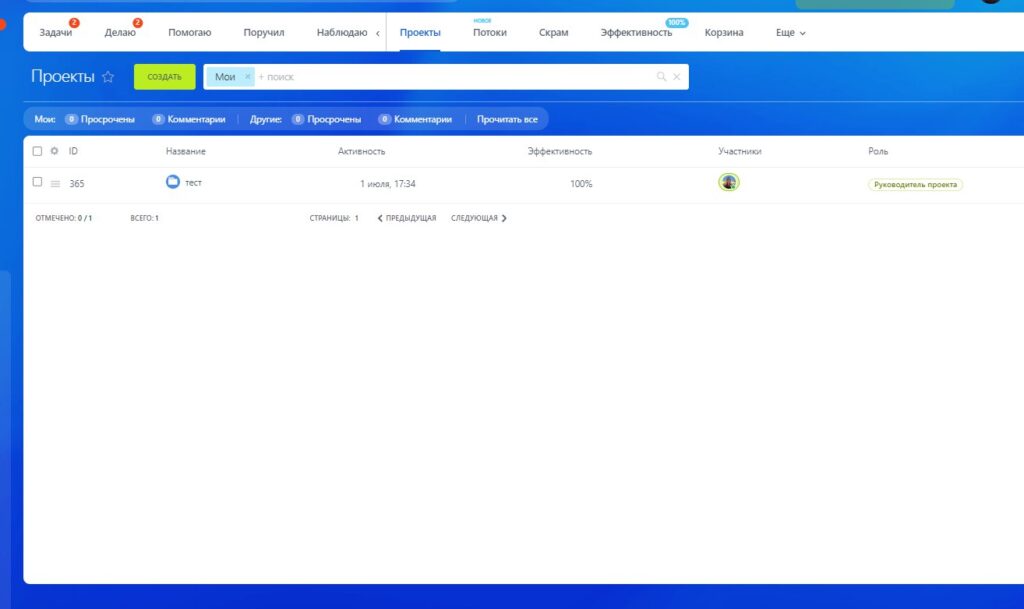
- Перейдите в раздел «Проекты». Обычно он располагается на левой панели в главном меню. Если вы не видите раздел «Проекты», возможно, он находится в разделе «Задачи» или «CRM».
- Выберите проект для удаления. Найдите проект, который вы хотите удалить. Вы можете использовать поиск или прокрутить список проектов.
Шаг 3: Открытие меню настройки проекта
- Откройте меню настройки проекта. Наведите курсор на название проекта или кликните правой кнопкой мыши (или на иконку троеточия), чтобы открыть контекстное меню проекта.
- Выберите «Настройки проекта» или «Редактировать проект». В зависимости от версии Битрикс24 и вида интерфейса, используйте соответствующий пункт меню.
Шаг 4: Удаление проекта
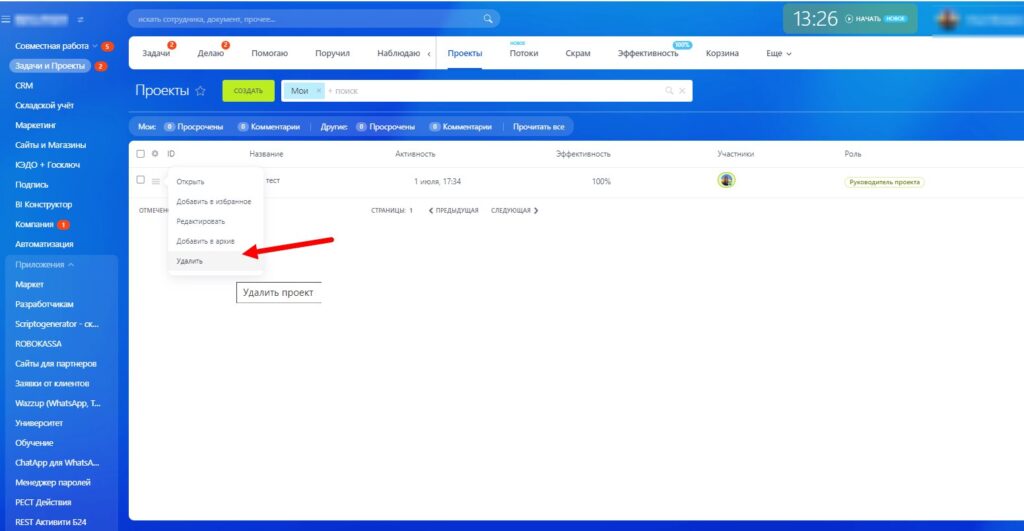
- Перейдите на страницу настроек проекта.
- Найдите опцию «Удалить проект». Обычно эта опция находится в нижней части страницы настроек проекта.
- Подтвердите удаление проекта. Всплывающее окно или страница подтверждения запросит у вас подтверждение удаления. Убедитесь, что вы выбрали правильный проект для удаления, так как удаленные проекты нельзя будет восстановить.
Шаг 5: Подтверждение и завершение удаления
- Нажмите на кнопку «Удалить». Это действие окончательно удалит проект из вашего Битрикс24.
- Завершите процесс. После завершения удаления проекта вы будете перенаправлены на предыдущую страницу или на главную страницу вашего Битрикс24.
Дополнительные советы по удалению проектов в Битрикс24
- Архивирование проектов: Если у вас есть проекты, которые больше не активны, но вы хотите сохранить их историю и данные, рекомендуется архивировать проекты вместо их удаления. Архивирование позволяет сохранить доступ к информации, но освобождает место в активном списке проектов.
- Восстановление проектов: Удаленные проекты нельзя восстановить непосредственно из интерфейса Битрикс24. Поэтому перед удалением убедитесь, что проект действительно больше не нужен.
Удаление проекта в Битрикс24 – это важная часть управления рабочими процессами, которая помогает поддерживать порядок и эффективность в вашей рабочей среде. Следуя этой пошаговой инструкции и учитывая дополнительные советы, вы сможете легко и безопасно удалять проекты в Битрикс24.