
Битрикс24 – это мощная CRM-система, которая помогает бизнесам управлять клиентами, продажами и процессами. Однако, иногда возникает необходимость удалить сделку, которая больше не актуальна или была создана ошибочно. В этой статье мы рассмотрим, как удалить сделку в Битрикс24 и какие шаги для этого нужно выполнить. Это руководство поможет вам быстро и без проблем разобраться с этой задачей.
Почему может понадобиться удалить сделку?
Удаление сделки может быть необходимо по нескольким причинам:
- Ошибка ввода: Сделка была создана по ошибке или с неверными данными.
- Неактуальность: Сделка больше не актуальна и не требует дальнейшего отслеживания.
- Дублирование: Есть несколько дубликатов одной и той же сделки, что создает путаницу в CRM.
Шаг 1: Вход в Битрикс24
Для начала, вам необходимо войти в свой аккаунт Битрикс24. Убедитесь, что у вас есть соответствующие права доступа для удаления сделок. Обычно, это права администратора или менеджера по продажам.
Шаг 2: Переход в раздел «Сделки»
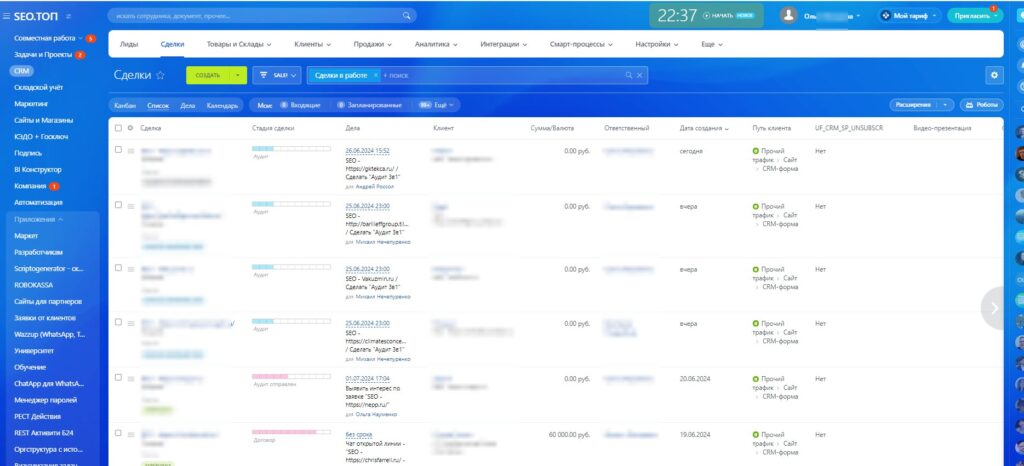
- Перейдите в раздел «CRM»: На главной панели выберите раздел «CRM».
- Выберите «Сделки»: В левом меню выберите «Сделки», чтобы открыть список всех существующих сделок.
Шаг 3: Поиск нужной сделки
- Используйте фильтры: В верхней части страницы вы можете использовать фильтры для поиска нужной сделки по различным параметрам, таким как название, ответственный менеджер, стадия сделки и т.д.
- Найдите сделку вручную: Также можно просмотреть список сделок вручную, чтобы найти нужную.
Шаг 4: Удаление сделки
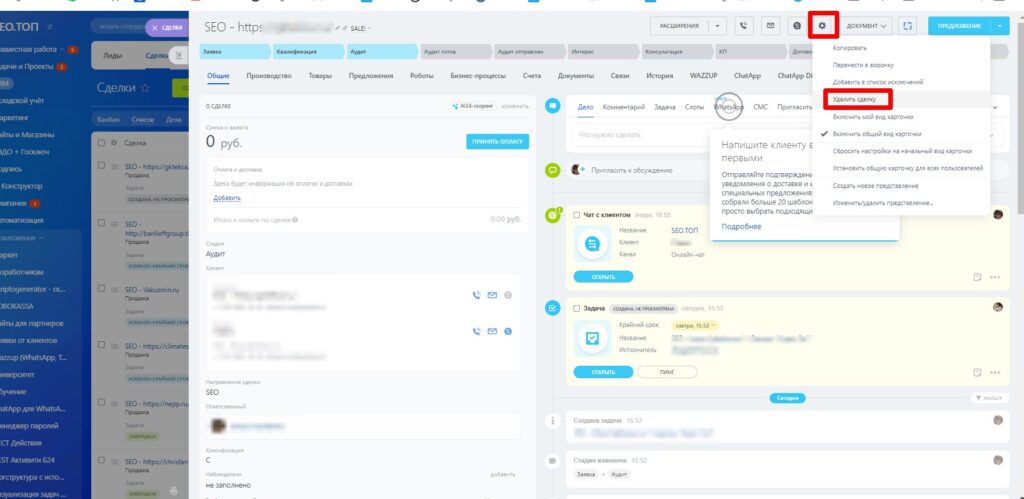
- Откройте сделку: Нажмите на название сделки, которую вы хотите удалить, чтобы открыть её детали.
- Найдите кнопку «Удалить»: В правом верхнем углу страницы с деталями сделки найдите кнопку «Удалить». Обычно она обозначена иконкой корзины.
- Подтвердите удаление: После нажатия на кнопку «Удалить», система запросит подтверждение. Подтвердите свое намерение удалить сделку.
Шаг 5: Проверка удаления
- Убедитесь, что сделка удалена: Вернитесь в список сделок и проверьте, что удаленная сделка больше не отображается.
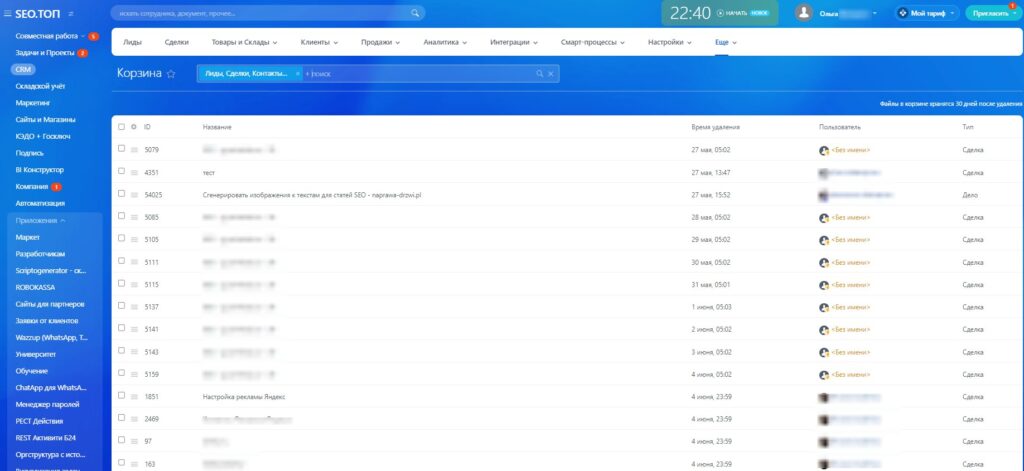
- Проверка корзины: В некоторых случаях удаленные сделки могут перемещаться в корзину. Проверьте корзину, чтобы убедиться, что сделка действительно удалена.
Важные моменты
- Права доступа
Удаление сделок доступно только пользователям с соответствующими правами. Если вы не видите кнопку «Удалить», возможно, у вас недостаточно прав. Обратитесь к администратору системы для получения необходимых разрешений.
- Необратимость действия
Удаление сделки – это необратимое действие. После удаления восстановить сделку будет невозможно. Убедитесь, что действительно хотите удалить сделку, прежде чем подтверждать действие.
- Резервные копии
Если ваша компания регулярно делает резервные копии данных в Битрикс24, можно будет восстановить данные из последней копии. Однако, это может потребовать дополнительных усилий и времени.
Удаление сделок в Битрикс24 – это простой процесс, если следовать пошаговому руководству. Знание того, как удалить сделку в Битрикс24, поможет вам поддерживать порядок в CRM-системе, избегать дублирования данных и избавляться от неактуальной информации. Следуйте этим простым шагам и поддерживайте свою базу данных в актуальном состоянии.