
В современном бизнесе оперативное получение информации играет ключевую роль в успешной работе компании. Битрикс24 предлагает мощную и гибкую настройку уведомлений, который позволяет настроить оповещения в соответствии с потребностями вашего бизнеса. В этой статье мы рассмотрим, как настройку уведомлений в Битрикс, чтобы всегда оставаться в курсе важных событий и задач.
Зачем нужны уведомления в Битрикс24?
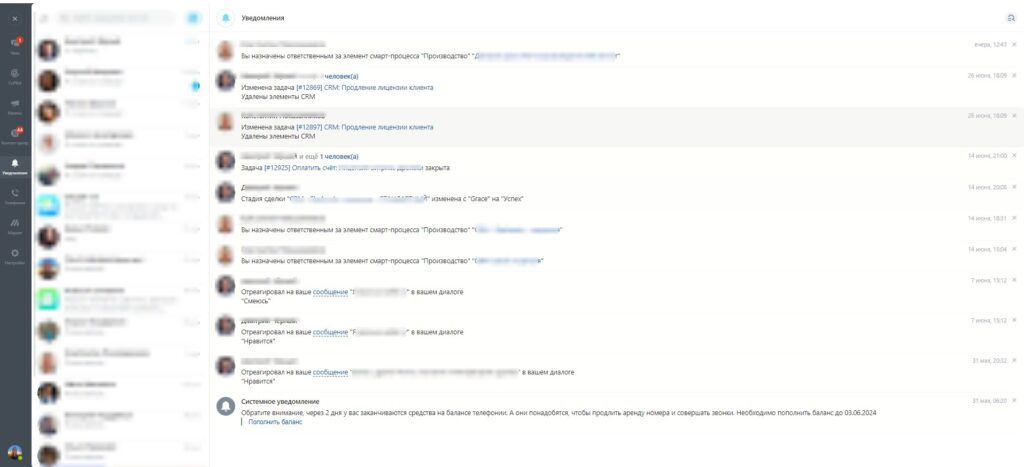
Уведомления в Битрикс24 обеспечивают своевременное информирование сотрудников о важных событиях, изменениях в задачах, новых сообщениях и других действиях. Они помогают поддерживать команду в курсе происходящего, улучшать координацию и предотвращать возможные задержки в работе. Благодаря правильно настроенным уведомлениям вы сможете значительно повысить эффективность работы и оперативность реагирования на возникающие ситуации.
Виды уведомлений в Битрикс24
- Системные уведомления:
- Уведомляют о действиях, связанных с задачами, проектами, календарями и другими модулями Битрикс24.
- Оповещения о назначении задач, изменениях сроков выполнения, завершении задач и т.д.
- Уведомления о сообщениях:
- Информируют о новых сообщениях в чатах, комментариях к задачам и других текстовых коммуникациях.
- Email-уведомления:
- Отправляются на указанные email-адреса и содержат информацию о важных событиях и действиях.
- Push-уведомления:
- Мгновенные оповещения на мобильные устройства через мобильное приложение Битрикс24.
Настройка уведомлений в Битрикс
Общие настройки уведомлений
- Вход в раздел настроек:
- Откройте ваш Битрикс24 и перейдите в раздел «Настройки» через меню пользователя в правом верхнем углу экрана.
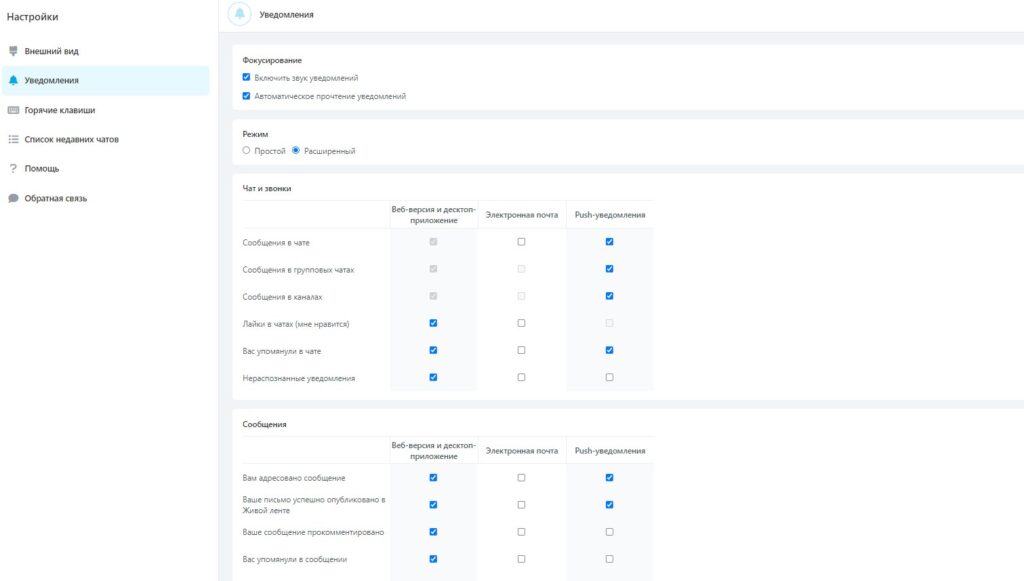
- Настройка уведомлений:
- В разделе «Настройки» выберите пункт «Уведомления». Здесь вы сможете настроить типы уведомлений, которые вы хотите получать, а также выбрать каналы для оповещений (email, push-уведомления и т.д.).
Настройка уведомлений для задач
- Перейдите в раздел «Задачи и Проекты».
- Нажмите на «Настройки» в верхнем правом углу и выберите «Уведомления».
- Выберите типы уведомлений, которые вы хотите получать: о новых задачах, изменениях в задачах, сроках выполнения и т.д.
Настройка уведомлений для чатов и сообщений
- Перейдите в раздел «Чаты и звонки».
- Откройте настройки чатов и выберите «Уведомления».
- Выберите, как вы хотите получать уведомления: в реальном времени, через email или push-уведомления.
Настройка email-уведомлений
- В разделе «Настройки» выберите пункт «Email-уведомления».
- Укажите, какие типы уведомлений вы хотите получать на электронную почту.
Настройка push-уведомлений
- Убедитесь, что у вас установлено мобильное приложение Битрикс24.
- В разделе «Настройки» выберите «Push-уведомления».
- Настройте типы оповещений, которые вы хотите получать на мобильное устройство.
Преимущества правильно настроенных уведомлений
- Своевременное информирование:
Настроенные уведомления помогают вовремя получать информацию о важных событиях и задачах, что позволяет быстрее реагировать и принимать решения.
- Улучшение координации:
Уведомления способствуют лучшей координации команды, так как все участники проекта своевременно узнают об изменениях и новостях.
- Повышение производительности:
Оперативное информирование помогает избежать задержек в работе, что повышает общую производительность команды.
- Гибкость настроек:
Возможность индивидуальной настройки уведомлений позволяет адаптировать систему оповещений под конкретные потребности каждого сотрудника.
Мощный инструмент для оптимизации бизнеса
Уведомления в Битрикс24 – это мощный инструмент для управления и оптимизации рабочего процесса. Правильная настройка уведомлений позволяет всегда быть в курсе важных событий, улучшать координацию команды и повышать производительность. Следуя нашей пошаговой инструкции, вы сможете настроить уведомления в Битрикс24 в соответствии с вашими потребностями и обеспечить эффективное управление оповещениями в вашей компании.