
Битрикс24 предоставляет множество инструментов для эффективного общения и совместной работы, один из которых — групповой чат. Создание группового чата позволяет командам быстро обмениваться информацией, обсуждать проекты и координировать действия. В этой статье мы подробно рассмотрим, как создать групповой чат в Битрикс24, а также как удалить чат, если он больше не нужен.
Почему стоит использовать групповой чат в Битрикс24?
Групповые чаты в Битрикс24 помогают улучшить коммуникацию внутри команды, обеспечить оперативное обсуждение рабочих вопросов и повысить эффективность совместной работы. Они позволяют:
- Быстро обмениваться сообщениями: мгновенный обмен текстовыми сообщениями, файлами и ссылками.
- Организовывать видеоконференции: возможность проведения видеозвонков для обсуждения важных вопросов.
- Делать заметки и напоминания: интеграция с задачами и календарем Битрикс24.
Как создать групповой чат в Битрикс24
Шаг 1: Вход в Битрикс24
Для начала войдите в ваш аккаунт Битрикс24. Убедитесь, что у вас есть необходимые права доступа для создания чатов.
Шаг 2: Переход в раздел «Чат и звонки»
- Перейдите на главную панель: В верхней части экрана найдите иконку «Чат и звонки».
- Откройте раздел «Чат и звонки»: Нажмите на эту иконку, чтобы перейти в раздел чатов.
Шаг 3: Создание нового чата
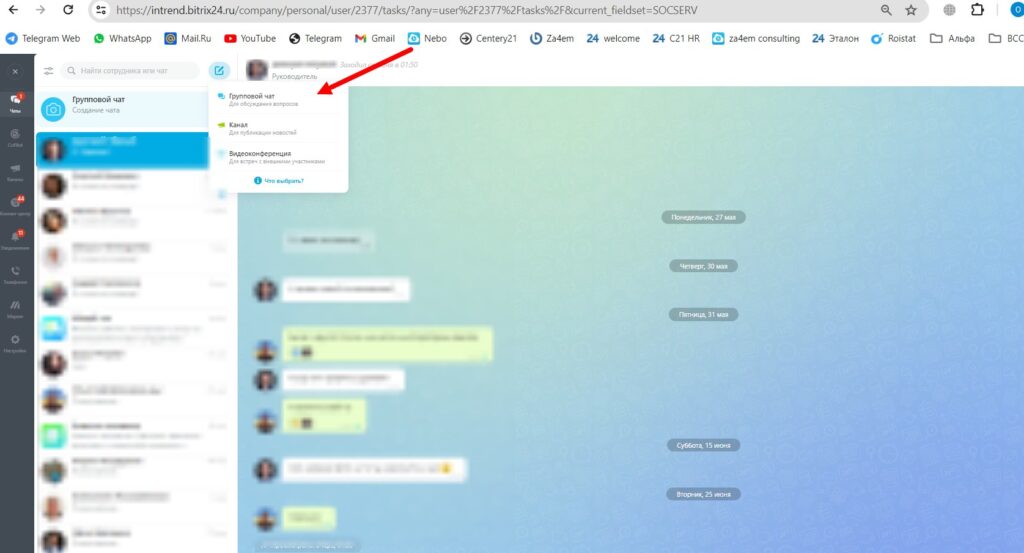
- Нажмите на кнопку «Новый чат»: В разделе «Чат и звонки» нажмите на кнопку «Новый чат». Она обычно находится в верхнем правом углу экрана.
- Выберите тип чата: Выберите «Групповой чат» из предложенных вариантов.
Шаг 4: Настройка группового чата
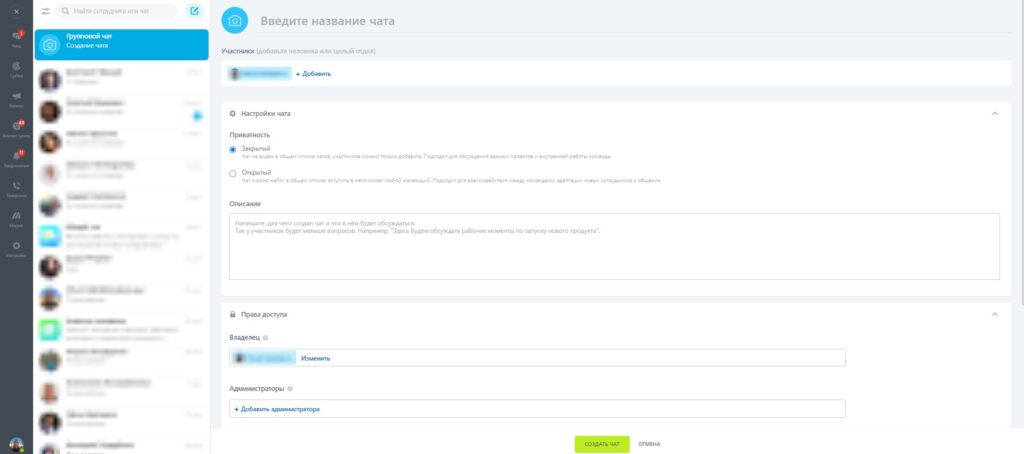
- Введите название чата: Введите название вашего группового чата. Это может быть название проекта, отдела или любой другой темы, которую вы будете обсуждать.
- Добавьте участников: Введите имена или адреса электронной почты сотрудников, которых вы хотите добавить в чат.
- Настройте параметры: При необходимости настройте дополнительные параметры, такие как доступ к файлам и уведомлениям.
Шаг 5: Завершение создания чата
- Нажмите «Создать»: После того как все настройки завершены, нажмите кнопку «Создать». Групповой чат будет создан и доступен для всех добавленных участников.
- Начните общение: Вы можете сразу начать отправлять сообщения, файлы и приглашать новых участников по мере необходимости.
Как удалить чат в Битрикс24
Иногда возникает необходимость удалить чат, который больше не используется. Следуйте этим шагам для удаления чата:
Шаг 1: Найдите нужный чат
- Перейдите в раздел «Чат и звонки»: На главной панели снова выберите раздел «Чат и звонки».
- Найдите нужный чат: В списке чатов найдите тот, который вы хотите удалить.
Шаг 2: Удаление чата
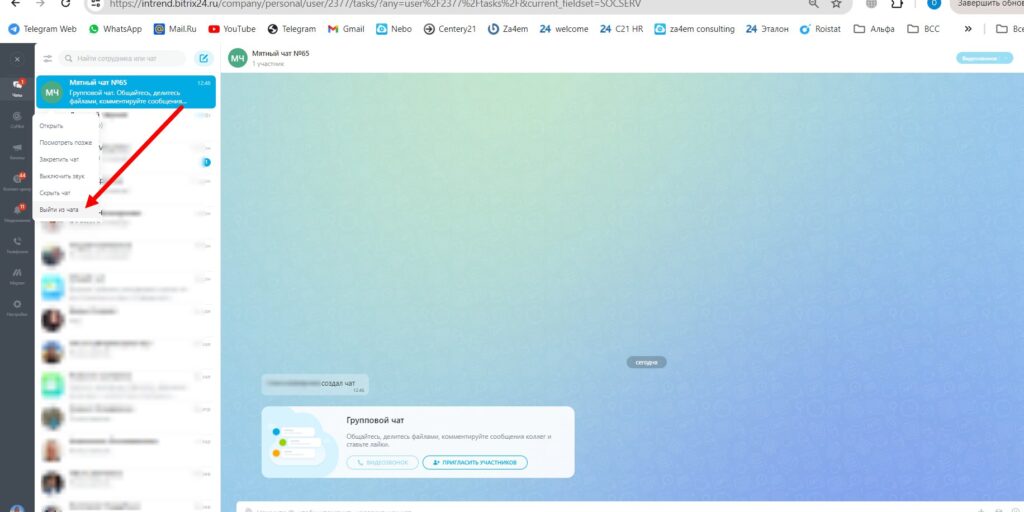
- Откройте настройки чата: Нажмите на чат, чтобы открыть его, и затем найдите иконку настроек (обычно в виде шестеренки или трех точек).
- Выберите «Удалить чат»: В меню настроек выберите опцию «Удалить чат». Подтвердите действие, если система запросит подтверждение.
Важные моменты
- Права доступа
Убедитесь, что у вас есть права администратора или владельца чата для его удаления. Если у вас нет таких прав, обратитесь к администратору Битрикс24 вашей компании.
- Необратимость удаления
Удаление чата – это необратимое действие. После удаления чата все сообщения и файлы в нем будут утеряны. Убедитесь, что вам больше не нужна информация из этого чата, прежде чем удалять его.
Создание группового чата в Битрикс24 – это отличный способ улучшить коммуникацию и координацию в вашей команде. Следуя пошаговой инструкции, вы легко сможете настроить групповой чат и начать эффективное взаимодействие с коллегами. В случае необходимости удаления чата, просто следуйте предложенным шагам, чтобы избавиться от ненужной информации. Таким образом, Битрикс24 позволяет вам поддерживать порядок и организованность в рабочих процессах.